#
⚙️ Настройка роутера KEENETIC: пошаговая инструкция
#
🔌 Шаг 1. Подключаем всё как надо
- Соедини роутер с компьютером обычным LAN-кабелем (ПК → любой LAN-порт).
- Кабель интернета вставь в WAN-порт.
- Открой браузер и перейди по адресу:
#
⚙️ Шаг 2. Первичная настройка роутера
Выбери язык Русский и далее жми «Начать настройку».

Подключение Keenetic Нажми «Далее».
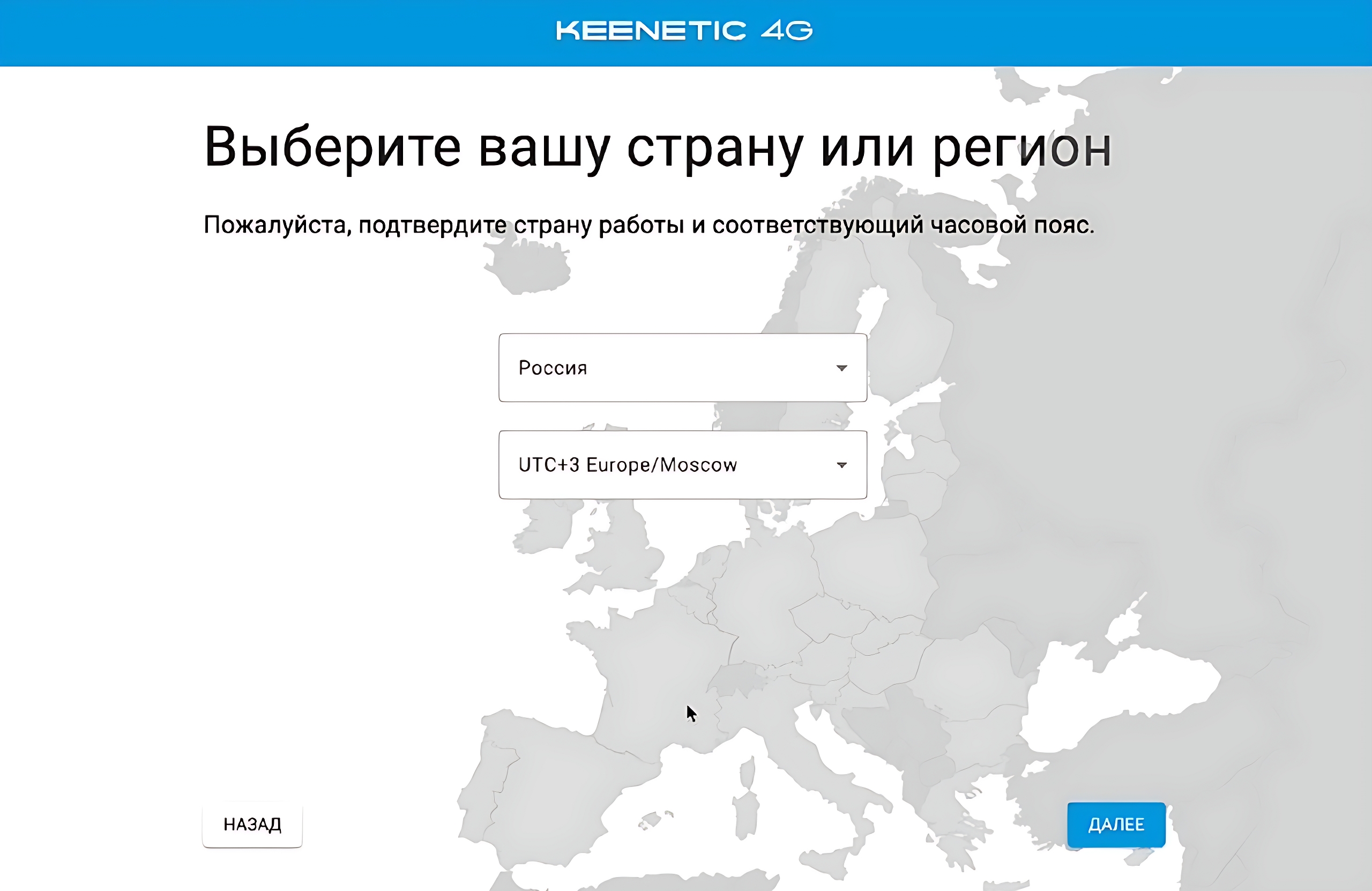
Первичная настройка — язык и мастер На этапе выбора типа установки жми «Выйти из мастера» (нам нужно всё вручную).
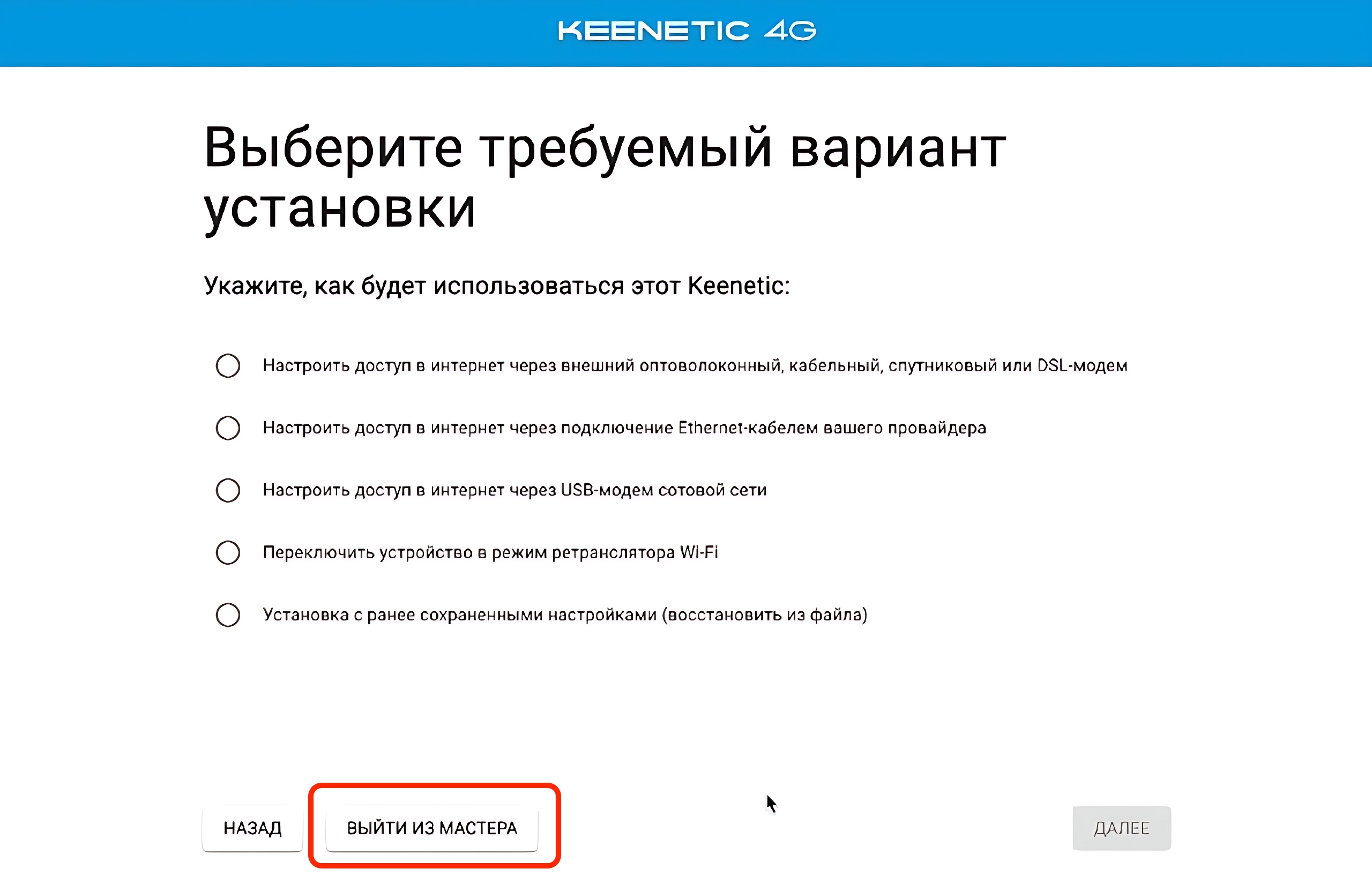
Выход из мастера Задай пароль администратора — например, admin123 → «Далее».
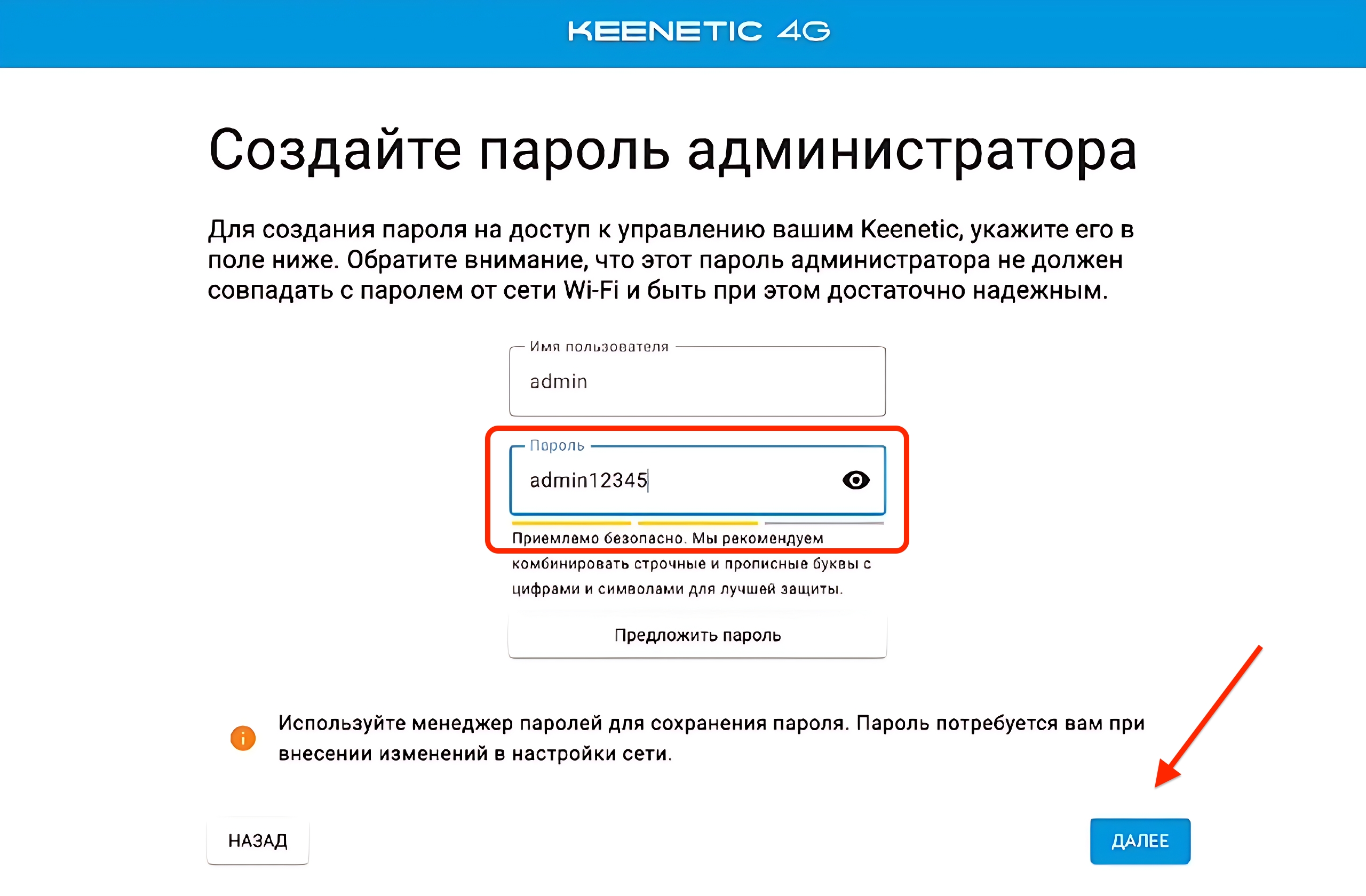
Пароль администратора
#
🧩 Шаг 3. Устанавливаем WireGuard
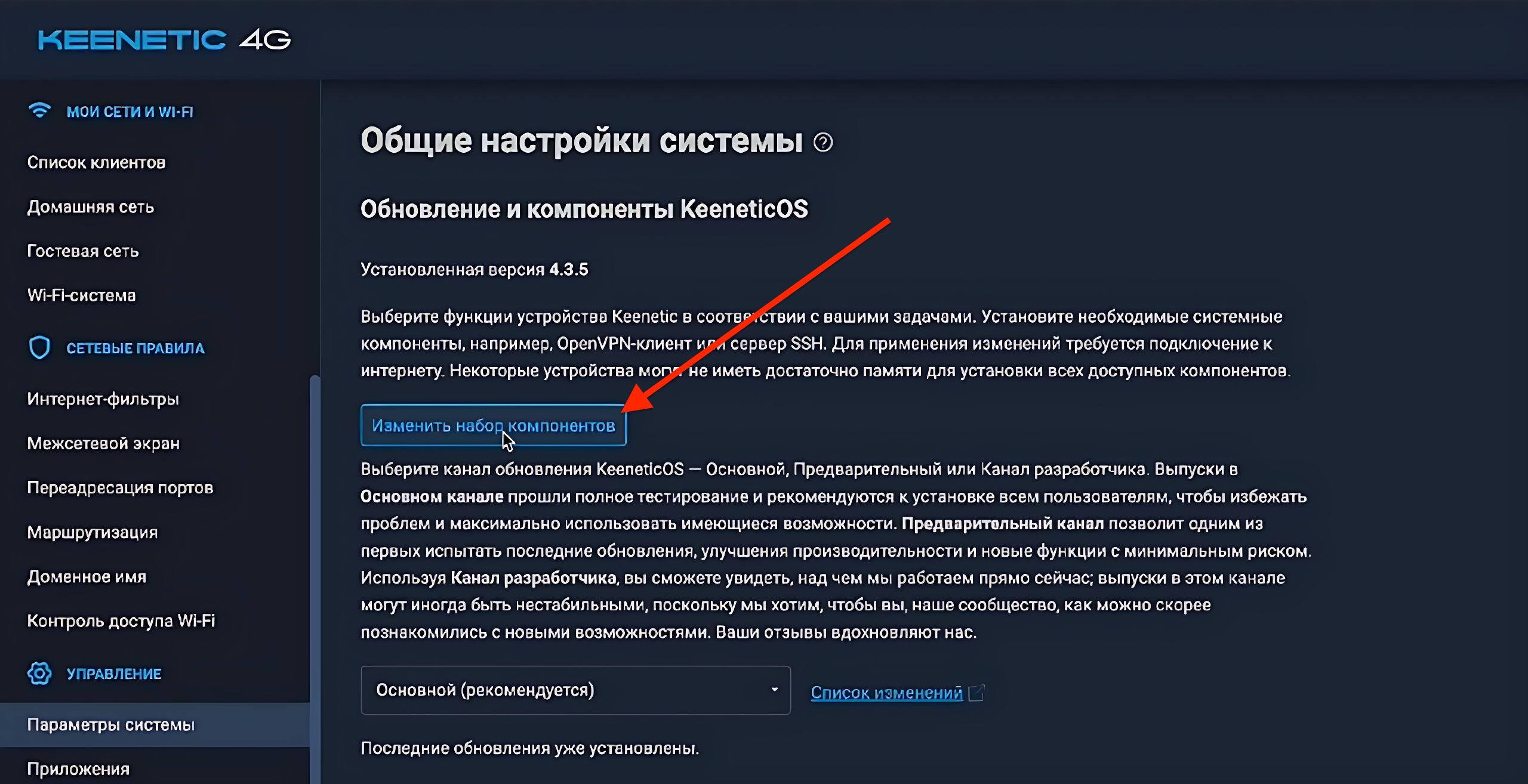
Меню: Управление → Параметры системы.
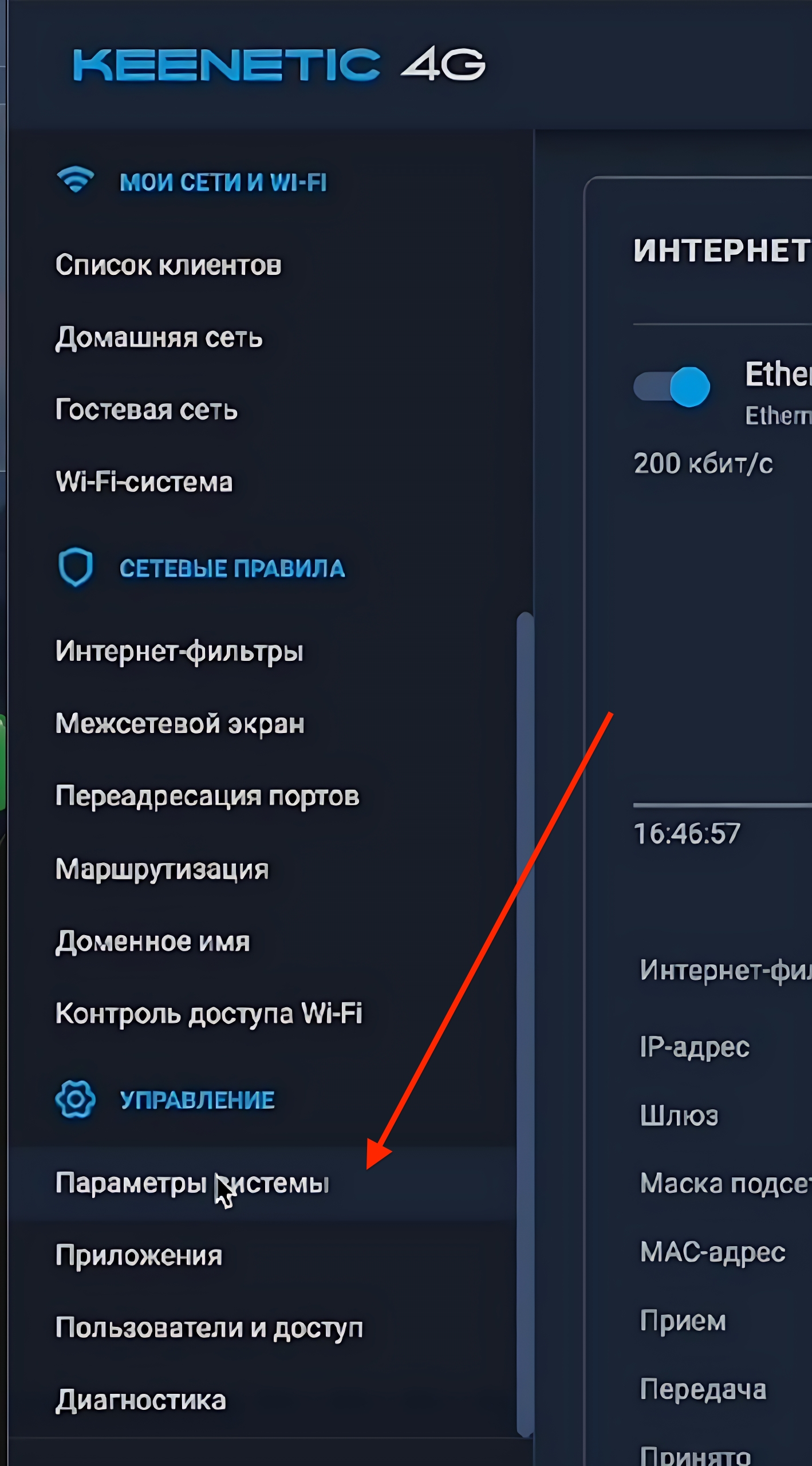
Изменить набор компонентов Нажми «Изменить набор компонентов».
Поиск и выбор WireGuard В поиске сверху напиши
WireGuard→ отметь галочку напротив WireGuard.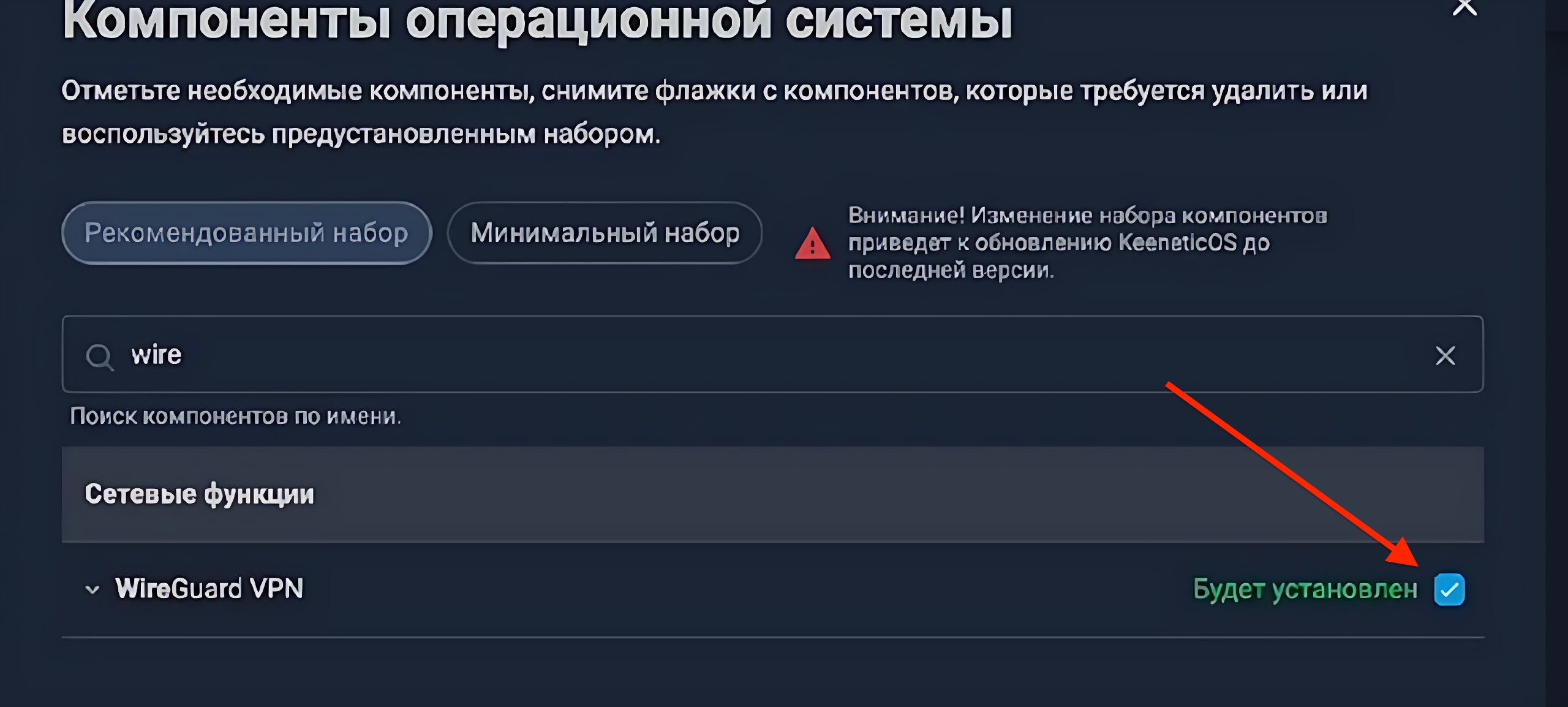
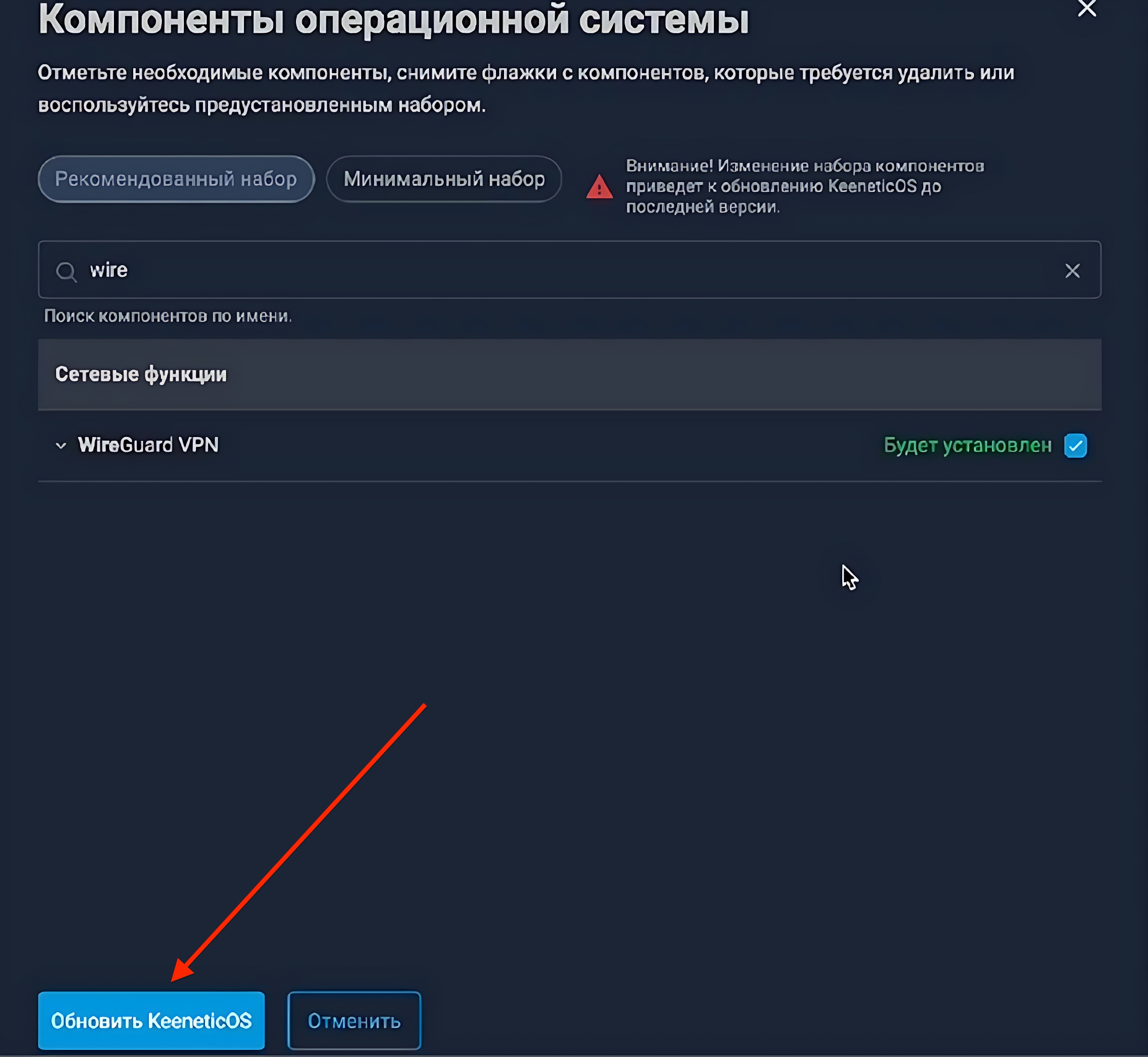
Обновление KeeneticOS Жми «Обновить KeeneticOS».
Другие подключения — загрузка из файла В появившемся окне выбери «Пропустить резервное копирование», потом «Подтвердить».
Подожди пару минут, роутер сам перезагрузится.
После перезапуска снова войди в панель по паролю.
#
🛠 Шаг 5. Загружаем конфиг WireGuard
- Перейди в раздел «Другие подключения».
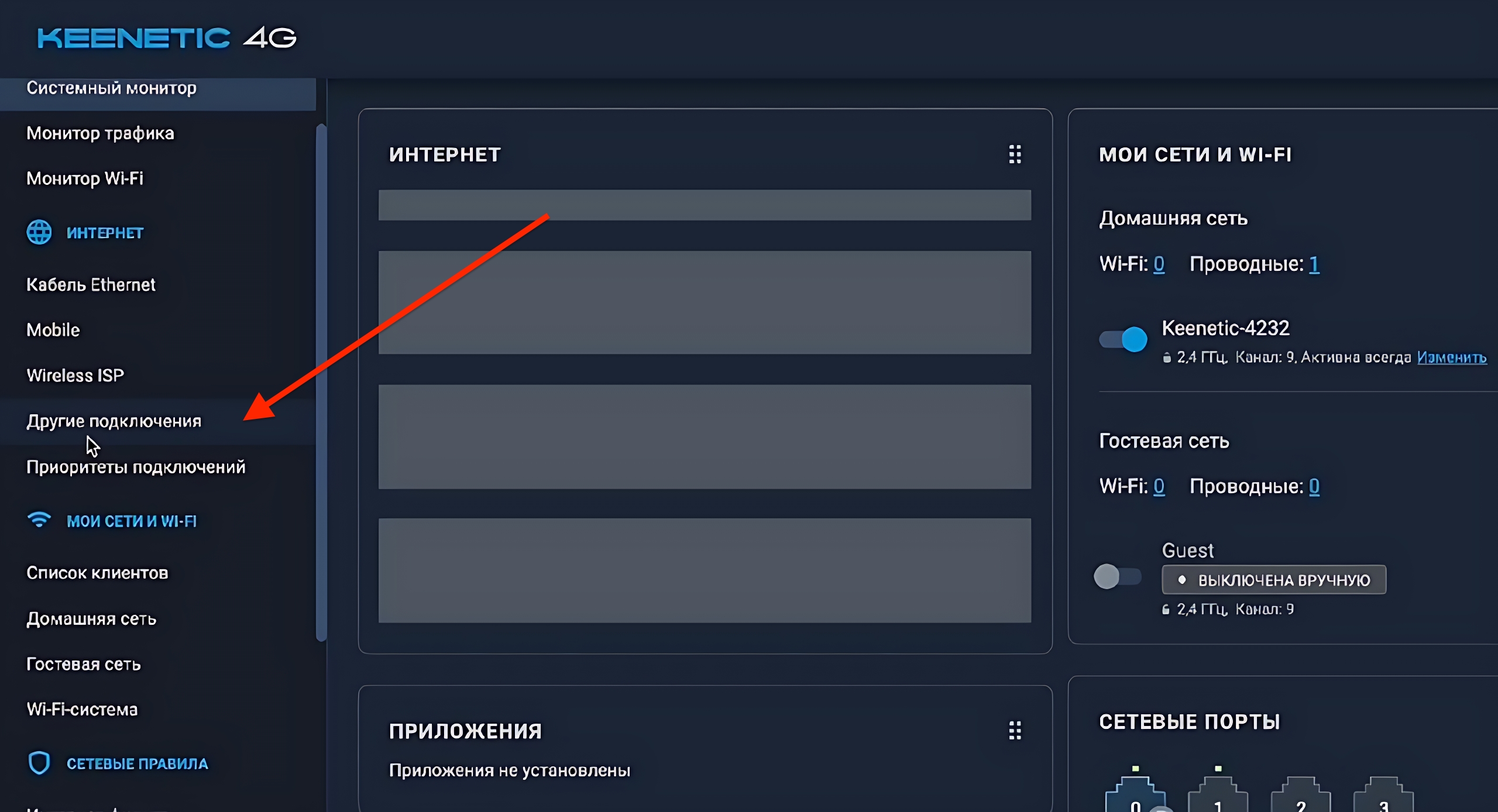
Настройки подключения WireGuard - Нажми «Загрузить из файла».
- Выбери свой файл (который мы отправили) — появится новая строчка с подключением.
#
🔑 Шаг 6. Настраиваем подключение
- Кликни по появившемуся подключению → поставь галочку «Использовать для выхода в интернет».
- Проверь параметры: Проверка активности:
5. - Жми «Сохранить».
- Вернись в список и включи ползунок рядом с новым подключением (чтобы соединение стало активным).
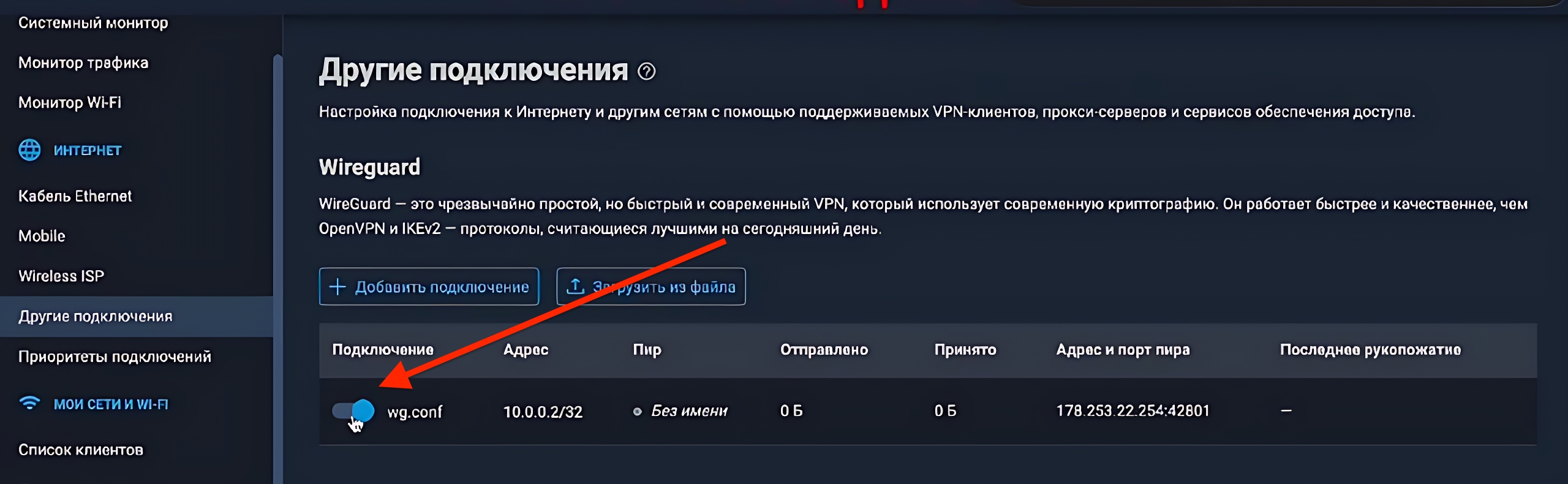
Включение подключения
#
🚦 Шаг 7. Делаем VPN главным
Открой «Приоритеты подключений».
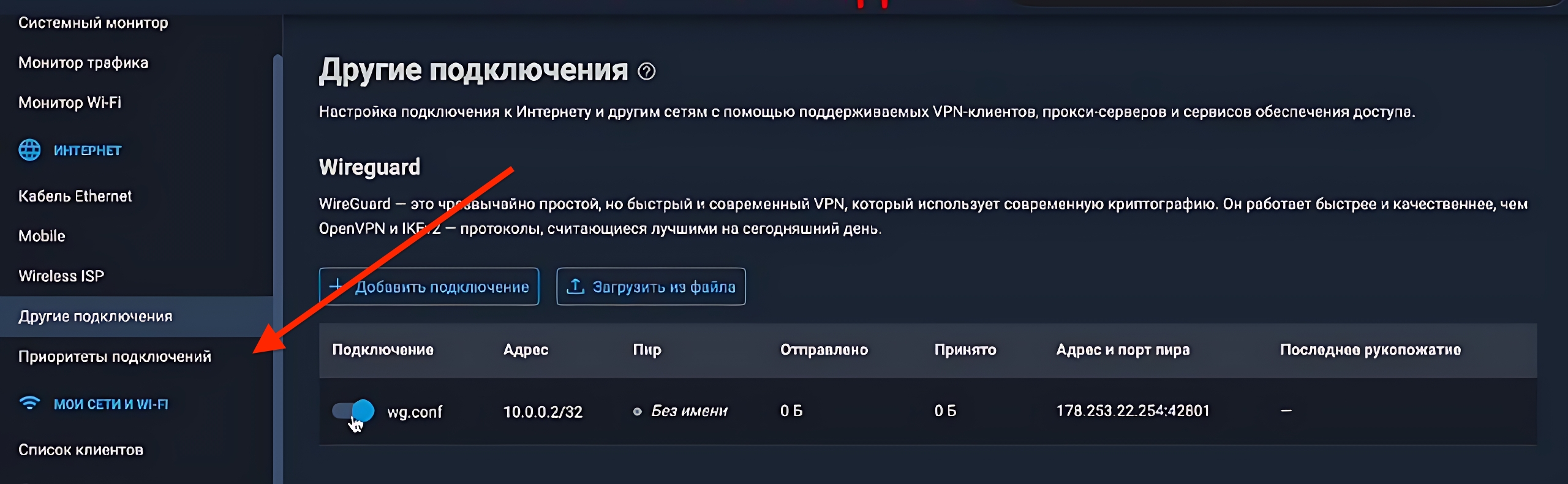
Приоритеты подключений Перетащи новое подключение (WireGuard) наверх списка, выше Ethernet.
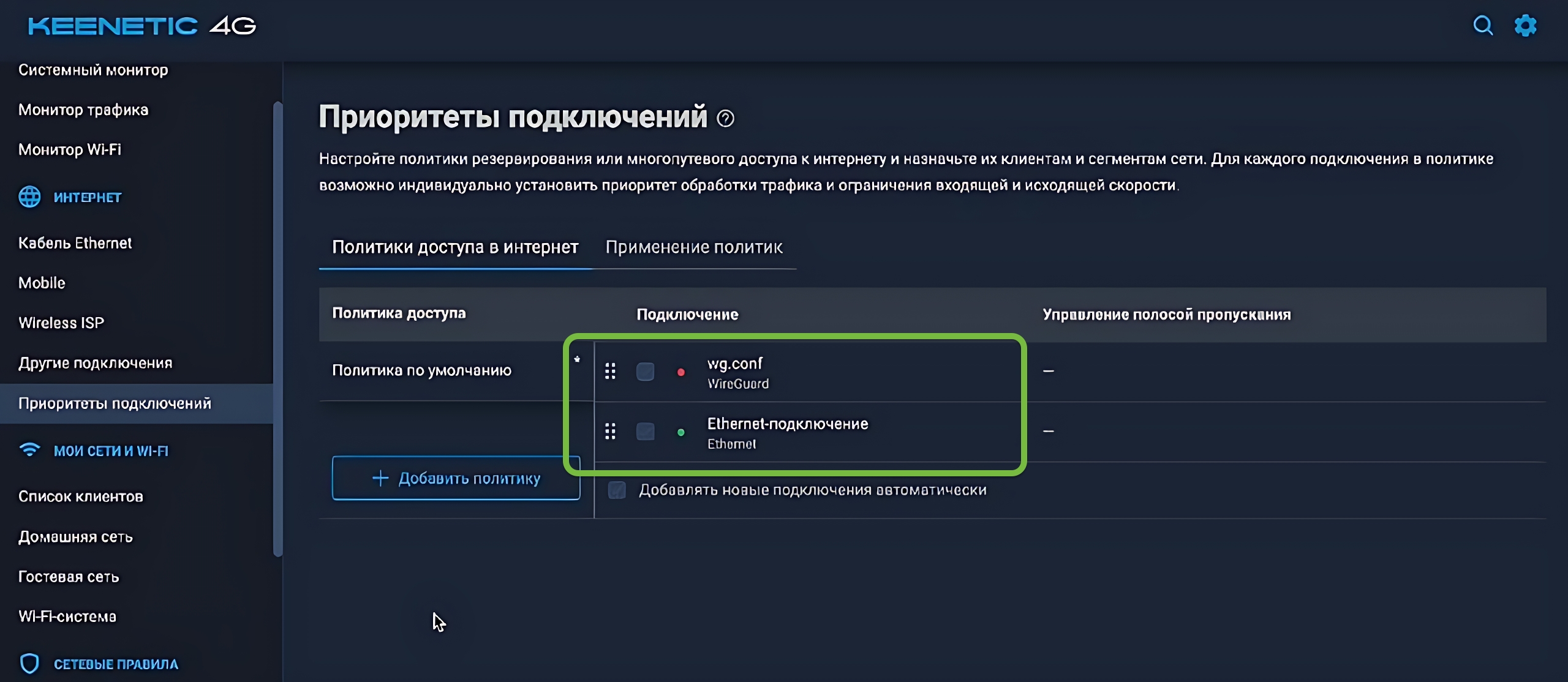
Готово Жми «Сохранить».
#
🎉 Всё готово
Роутер Keenetic настроен, трафик уходит через WireGuard‑подключение.
🌐 Приобрести наш роутер с быстрой доставкой (СДЭК доставка, полностью за наш счёт).
📂 Приобрести конфигурацию на свой роутер
🔑 Ключи vless и shadowsocks — V2RayTune | Hiddify | Happ