#
⚙️ Настройка роутера CUDY: пошаговая инструкция
Привет! 👋 Ниже — простая и быстрая инструкция, как настроить роутер для работы VPN. Инструкция не сложная и занимает немного времени.
#
1. Подключаемся к роутеру
Подключите ноутбук/компьютер или телефон к Wi‑Fi сети вашего роутера.
Пароль обычно указан на наклейке снизу устройства.
#
2. Заходим в панель управления
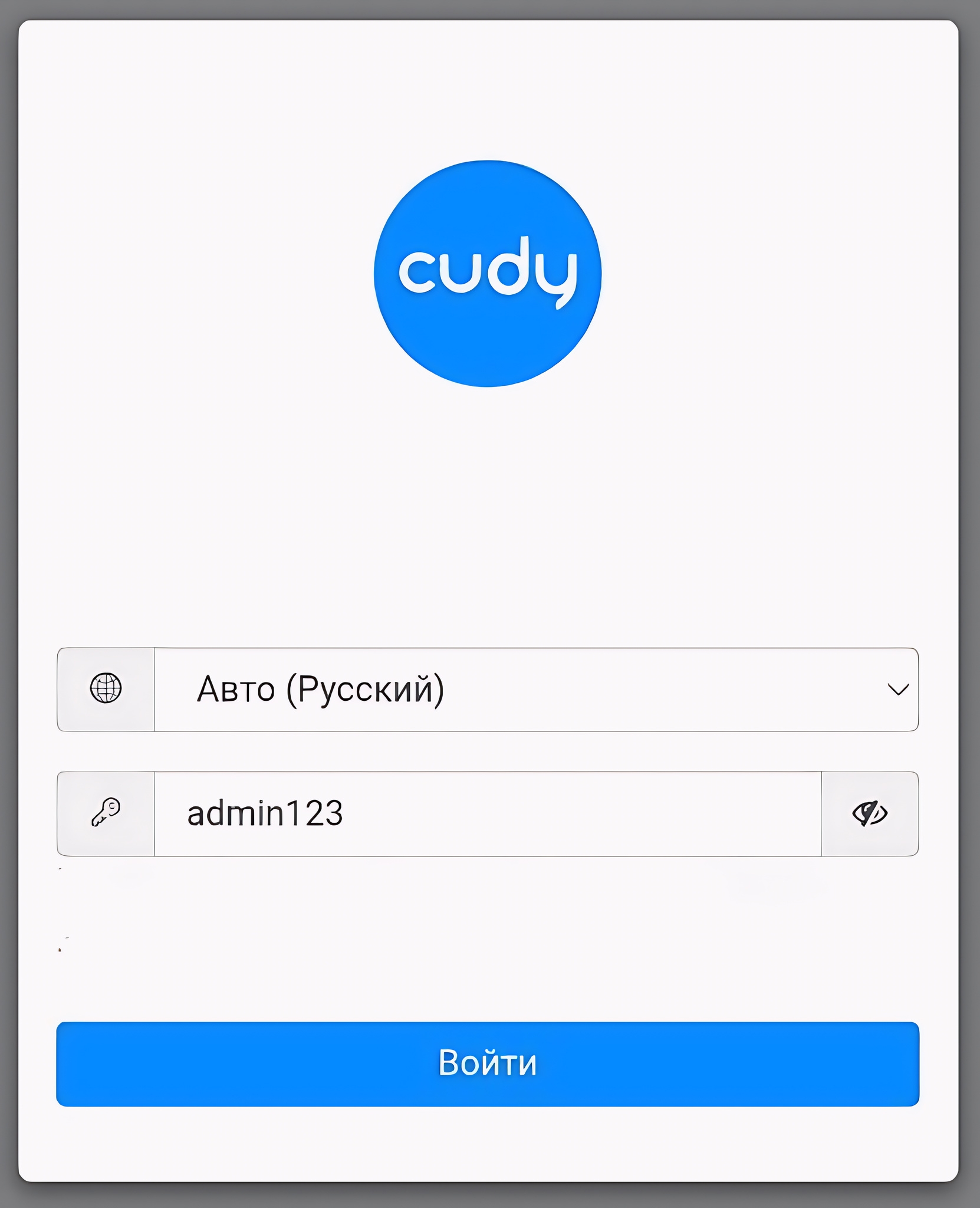
Откройте любой браузер (Яндекс, Google Chrome, Firefox, Microsoft Edge, Safari) и в адресной строке введите:
192.168.10.1
Когда появится окно входа — введите пароль: admin123.
#
3. Пропускаем быструю настройку
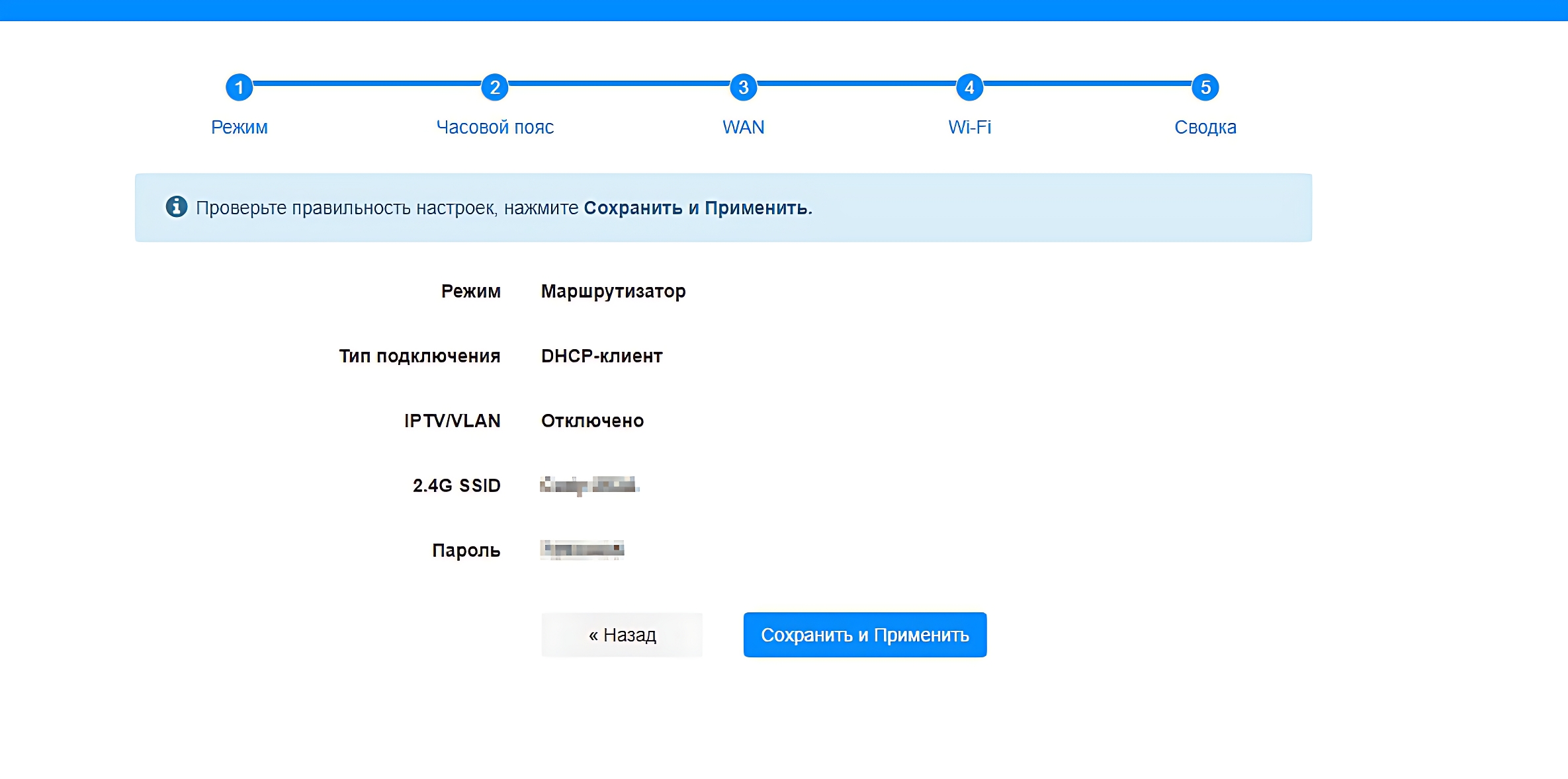
После входа может появиться мастер настройки.
Просто нажимайте «Далее» или «Следующий» на каждом шаге, пока не окажетесь в главном меню роутера.
#
4. Включаем VPN
- В нижнем меню (для телефона) или верхнем меню (для ПК) найдите пункт «Основные настройки» или «Настройки».
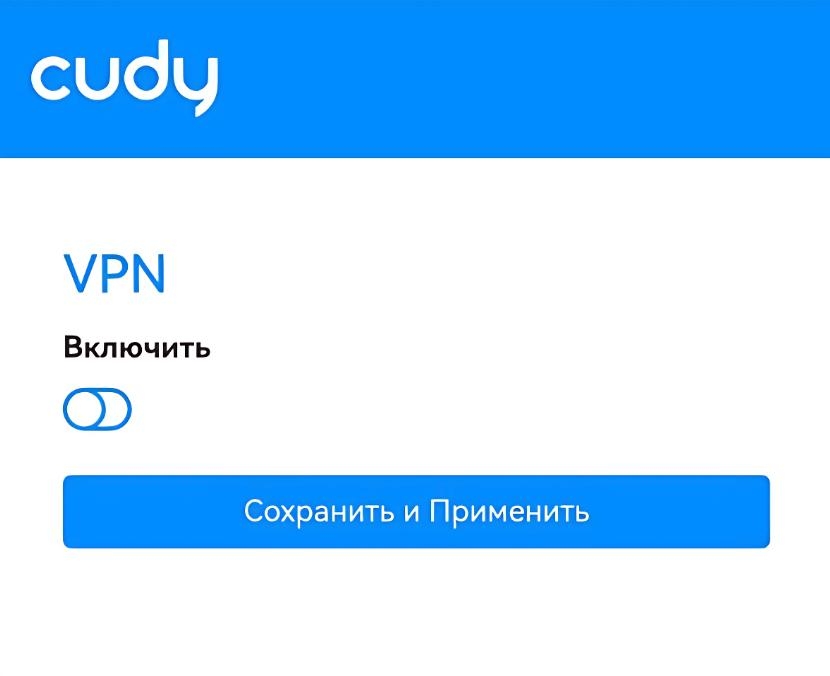
- Перейдите в раздел VPN.
- Включите тумблер или нажмите кнопку «Включить».
#
5. Настраиваем параметры
Укажите следующие значения:
Протокол: выберите WireGuard (клиент)
Политика VPN: выберите VPN переключатель
Альтернативный DNS: введите8.8.8.8
#
6. Загружаем конфигурацию
ВАЖНО!!! Файл открывать не нужно, просто скачайте и загрузите на сайт.
На сайте при загрузке появится синяя полосочка, потом пропадёт — это нормально, файл подгрузился.
- Нажмите «Загрузить конфигурацию».
- Выберите файл, который вы получили от нас.
- После загрузки нажмите «Сохранить и применить».
#
🎉 Всё готово
Роутер CUDY настроен и работает через VPN.
🌐 Приобрести наш роутер с быстрой доставкой (СДЭК доставка, полностью за наш счёт).
📂 Приобрести конфигурацию на свой роутер
🔑 Ключи vless и shadowsocks — V2RayTune | Hiddify | Happ