#
⚙️ Прошивка роутера Tenda для работы VPN
Эта инструкция показывает, как прошить роутер Tenda специальной прошивкой и загрузить VPN‑конфигурацию, чтобы он работал через наш сервис.
#
1. Входим в панель управления Tenda
- Включи роутер Tenda.
- Подключись к его Wi‑Fi или по кабелю.
- Открой браузер и в адресной строке введи:
http://tendawifi.com/
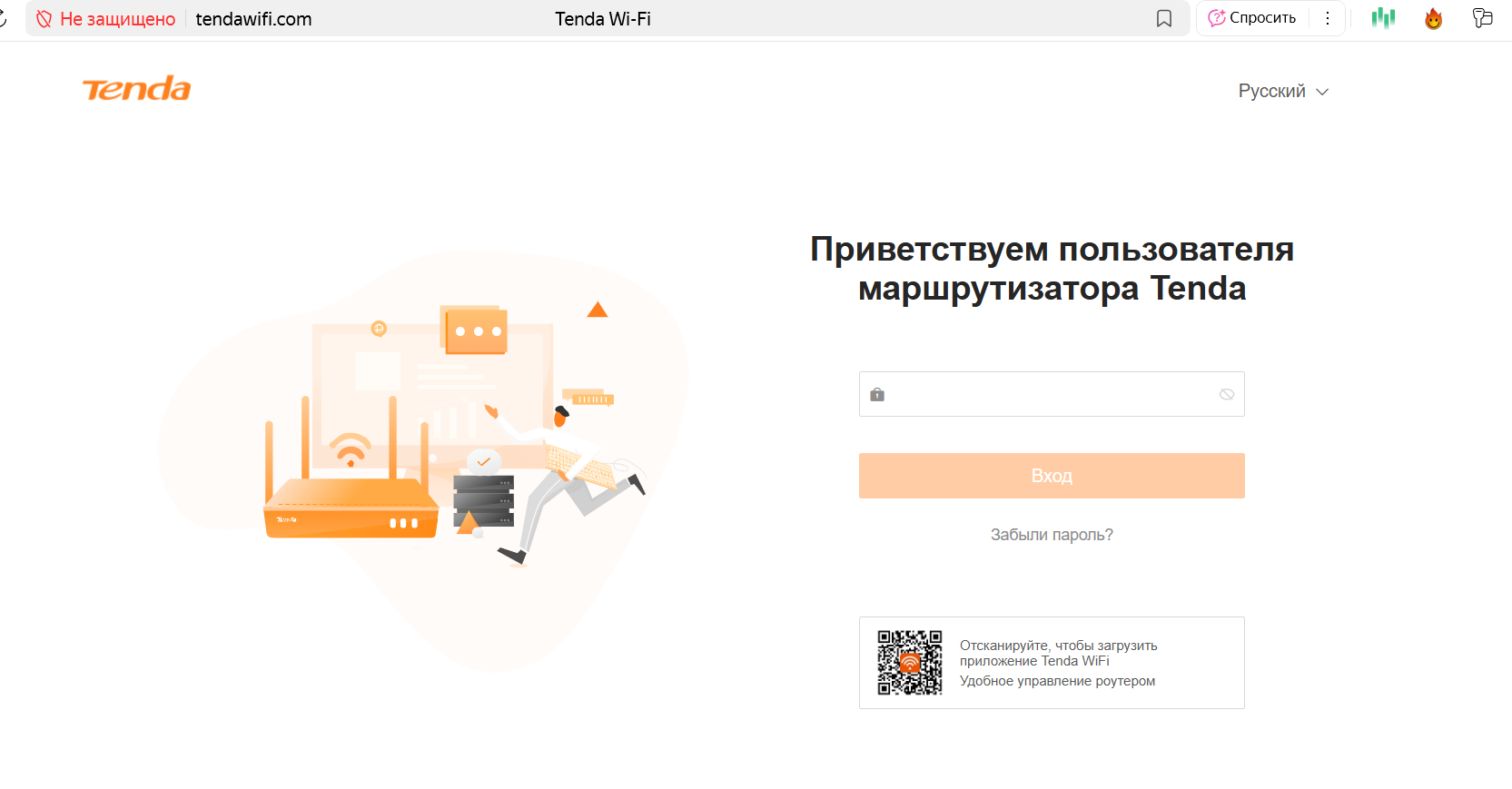
Важно: при первом входе роутер попросит задать пароль администратора.
Пароль обязательно должен быть строго таким же, как PIN на наклейке роутера (самая нижняя строкаPIN №на задней стороне устройства).
#
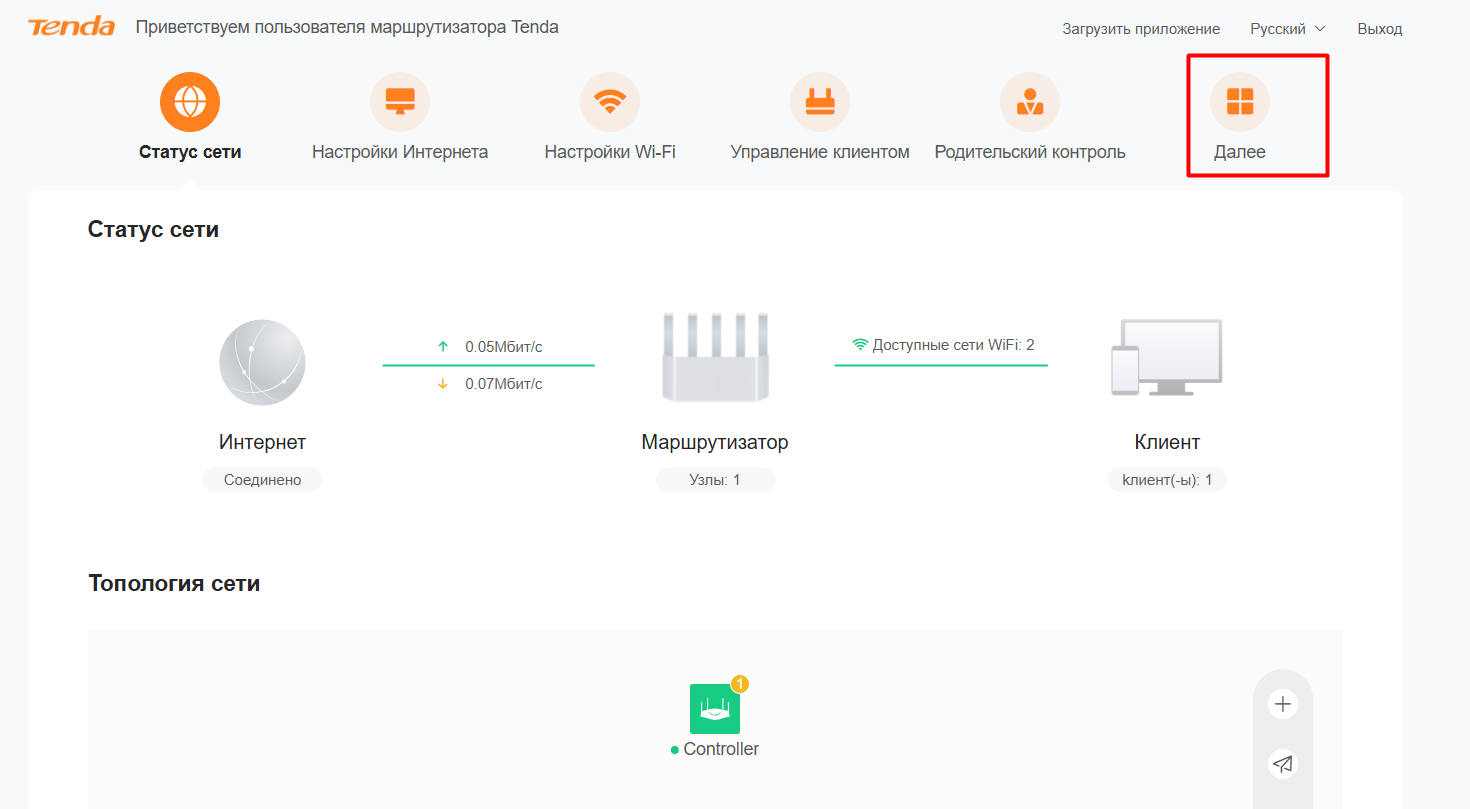
2. Пропускаем мастер и выходим в основное меню
- После первого входа, если появляется мастер быстрой настройки — проходи его, нажимая «Далее», пока не окажешься в основном меню.
- При повторном входе снова перейди по
http://tendawifi.com/и зайди в панель управления.
#
3. Обновляем прошивку роутера
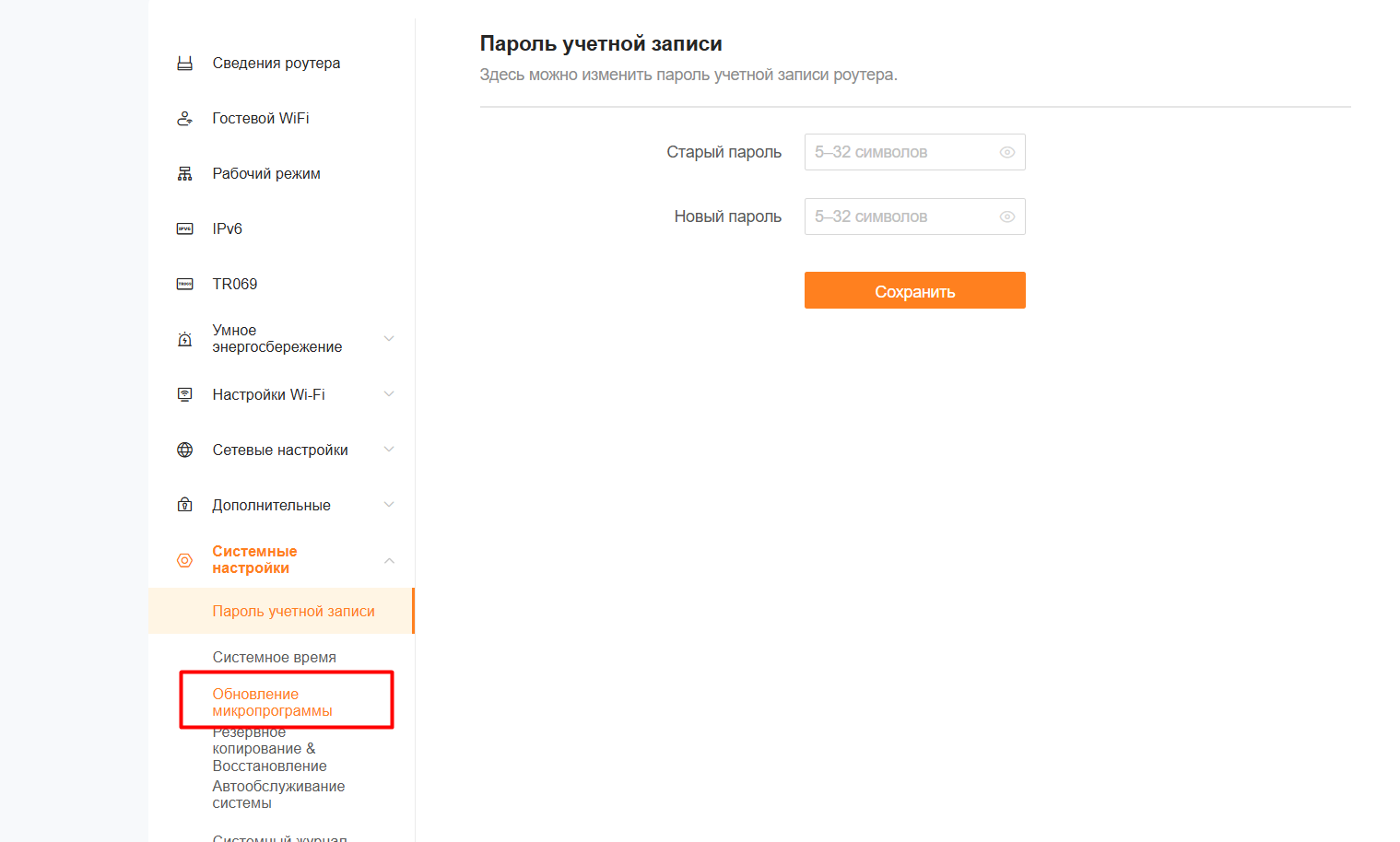
- В левом меню найди раздел «Обновление микропрограммы».
- Выбери режим «Локальное обновление».
Нажми кнопку выбора файла и укажи файл прошивки:
US_TX2LProV1.0re_V16.03.51.11_vpn02_multi_TDE01.bin- Подтверди обновление и дождись окончания процесса. Роутер перезагрузится.
#
📥 Скачать файл прошивки
#
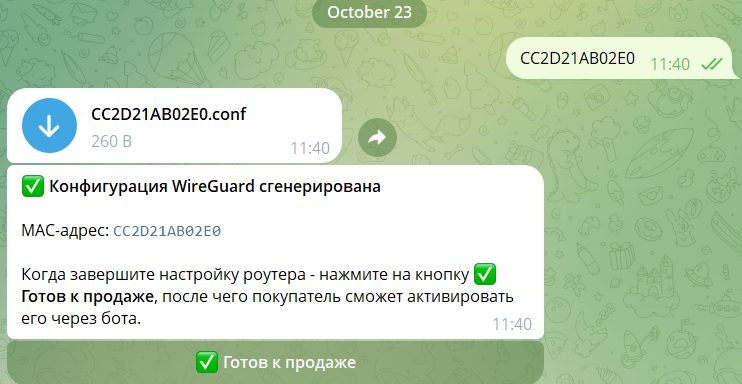
4. Формируем VPN‑конфигурацию в боте
Параллельно с прошивкой нужно подготовить файл конфигурации VPN.
- Открой Telegram‑бота @BuratinoVPNbot.
- Введи MAC‑адрес роутера, который указан на наклейке снизу.
- Убедись, что написание MAC‑адреса в боте и на роутере полностью совпадает (буквы/цифры и формат).
- Сгенерируй файл конфигурации VPN и скачай его.
#
5. Загружаем конфигурацию VPN в роутер
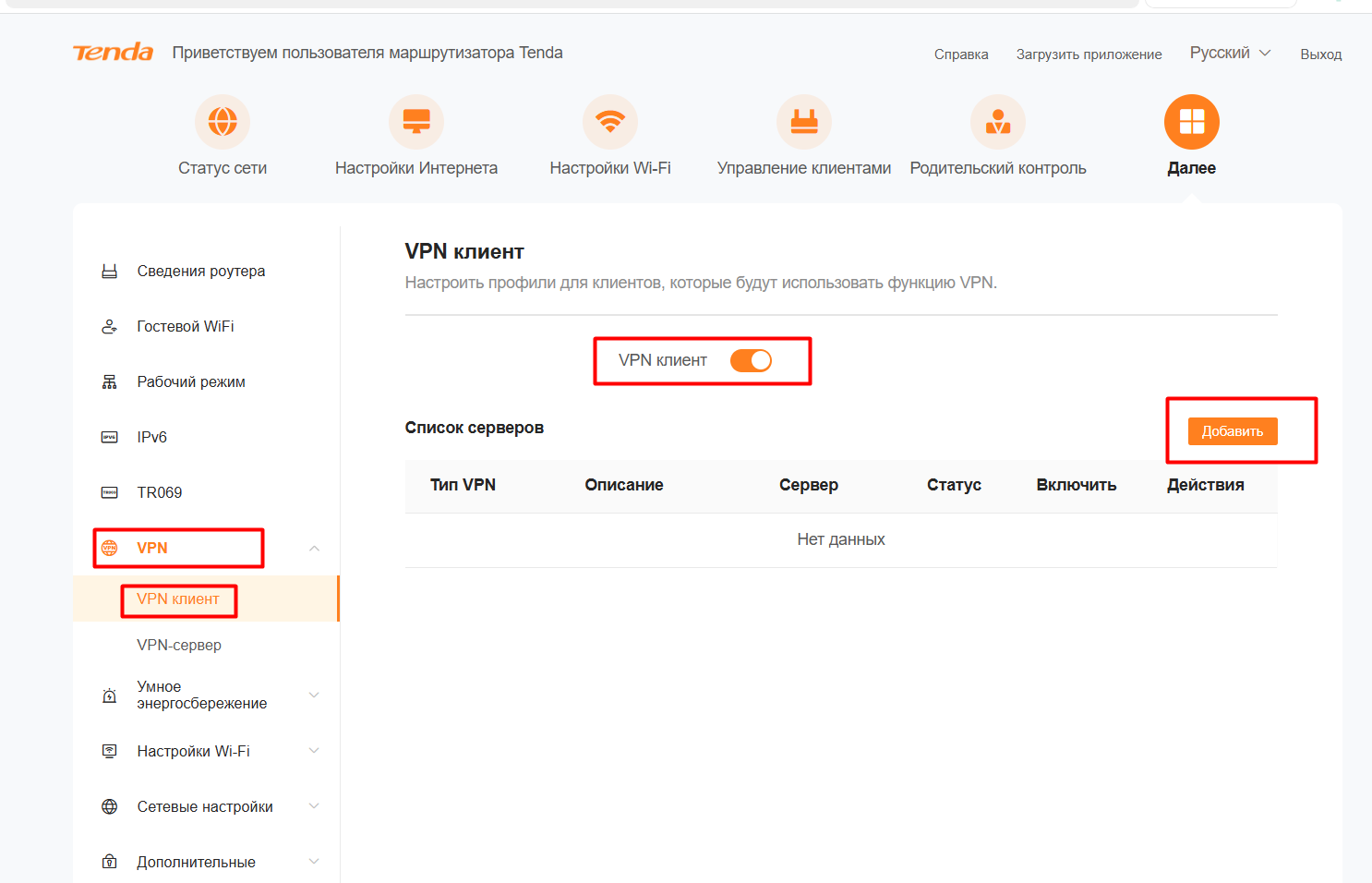
- После того как прошивка установлена, снова зайди в панель управления роутера
http://tendawifi.com/. - Перейди в раздел, где есть управление VPN/конфигурациями (как показано на скриншотах).
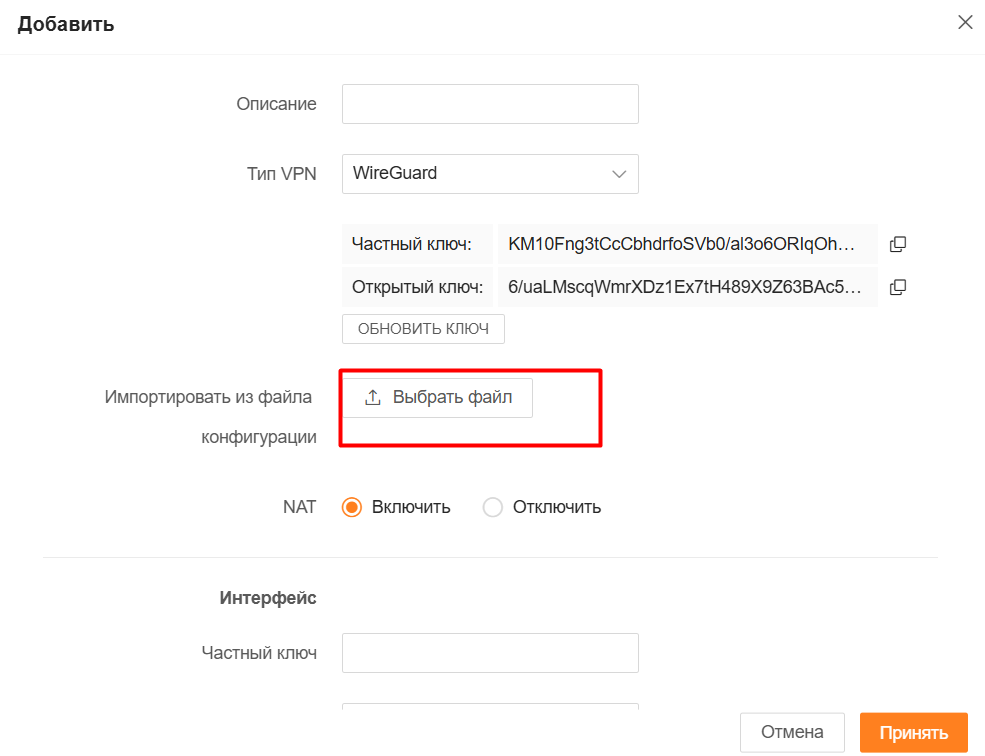
- Нажми кнопку добавления/импорта конфигурации.
- Выбери файл конфигурации, который ты получил из бота.
Конфигурация автоматически настроит все нужные параметры для VPN‑подключения.
#
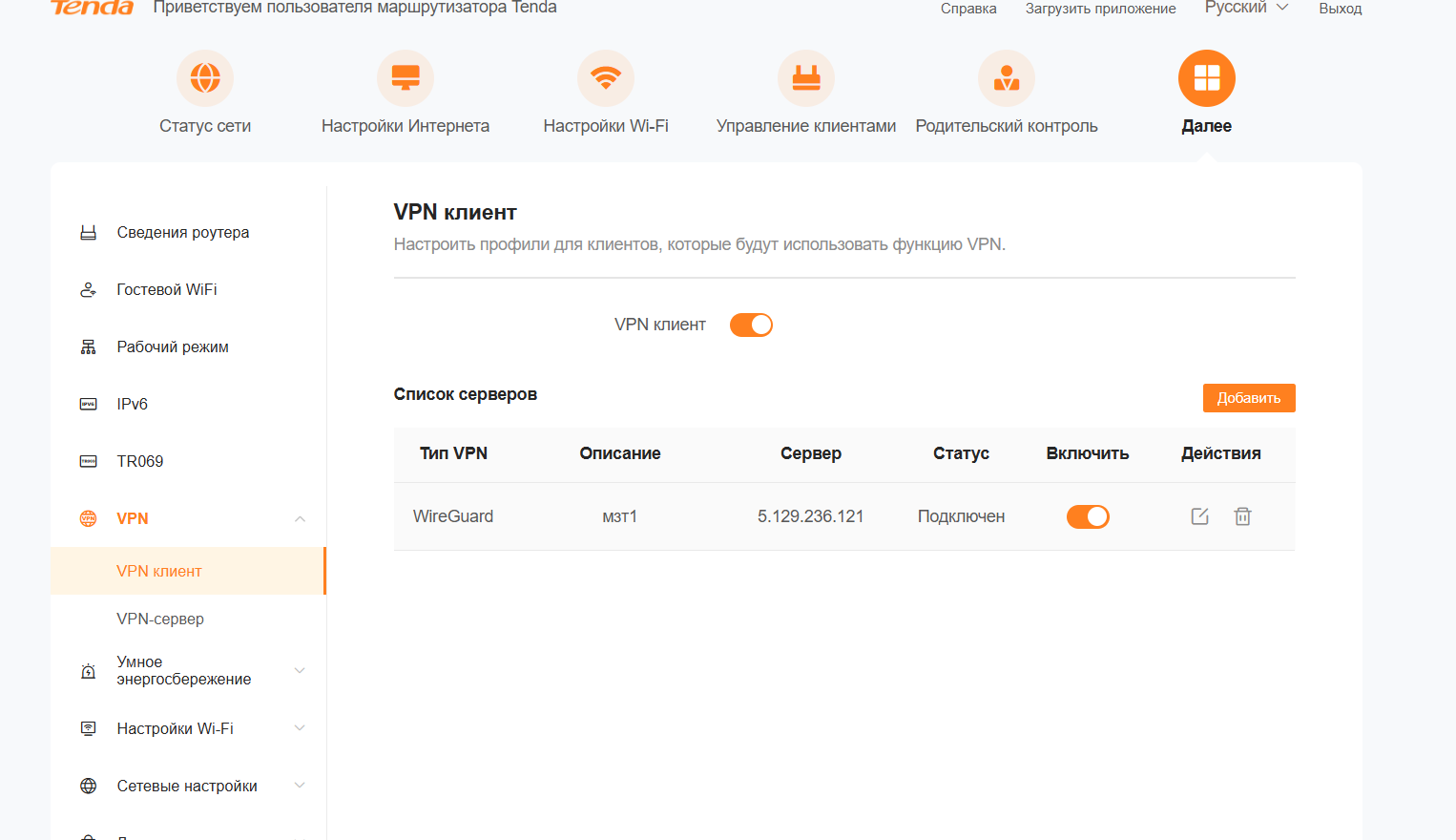
6. Проверяем результат
После загрузки конфигурации и применения настроек состояние подключения должно выглядеть как на финальном скриншоте — VPN активен, соединение установлено.
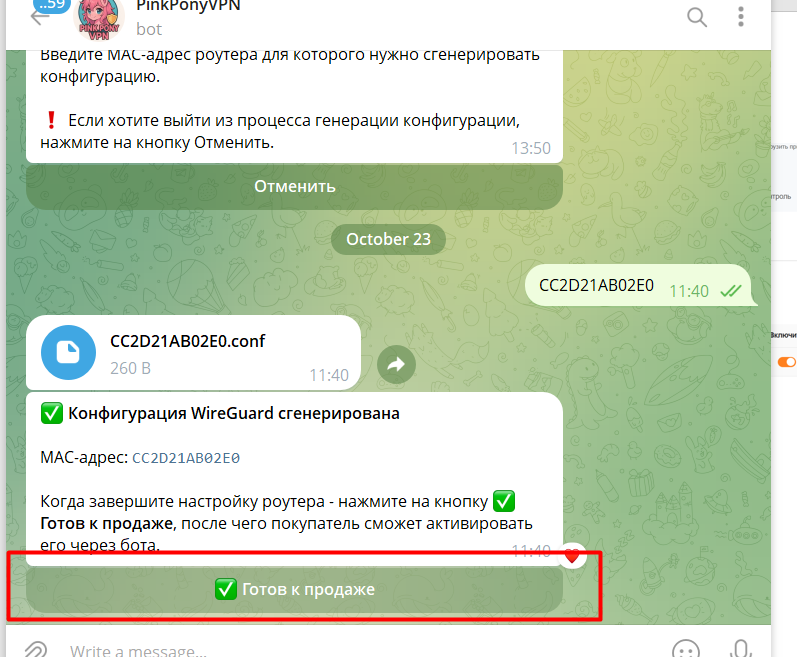
После заливки конфигурации в боте не забудь нажать кнопку
«ГОТОВ К ПРОДАЖЕ» — это зафиксирует, что роутер настроен и готов к выдаче клиенту.
🌐 Приобрести наш роутер с быстрой доставкой (СДЭК доставка, полностью за наш счёт).
📂 Приобрести конфигурацию на свой роутер
🔑 Ключи vless и shadowsocks — V2RayTune | Hiddify | Happ